 Zinn® Cache
په یو WordPress سایټ کې Zinn® Cache انسټال کړئ
د Zinn® Cache د لګولو او فعالولو لارښود، دا چې امستنې یې چیرته موندل کیږي، او څنګه تایید کړو چې د پاڼې زیرمه کار کوي.
وګورئ چې سایټ چیرته کوربه شوی
زموږ په خپلو سرورونو کې د WordPress سایټونه دمخه Zinn® Cache لګول شوی او فعال لري — مستقیم د دې چک کولو ته لاړ شئ چې کیش کول کار کوي. د هغه سایټ لپاره چې بل هرچیرې کوربه شوی وي، دا لکه څنګه چې لاندې ښودل شوي نصب کړئ: دا په هر ویب سرور کې کار کوي.
پلګ ان ډاونلوډ کړئ
له دې سایټ څخه وروستۍ Zinn® Cache زپ فایل ډاونلوډ کړئ. فایل په زپ شوي حالت کې وساتئ.
پورته کول او فعالول
په WordPress کې، Plugins پرانیزئ، Add Plugin وټاکئ، بیا Upload Plugin وټاکئ. د zip فایل وټاکئ، دا ولګوئ، او Activate ووهئ.
تنظیمات پرانیزئ
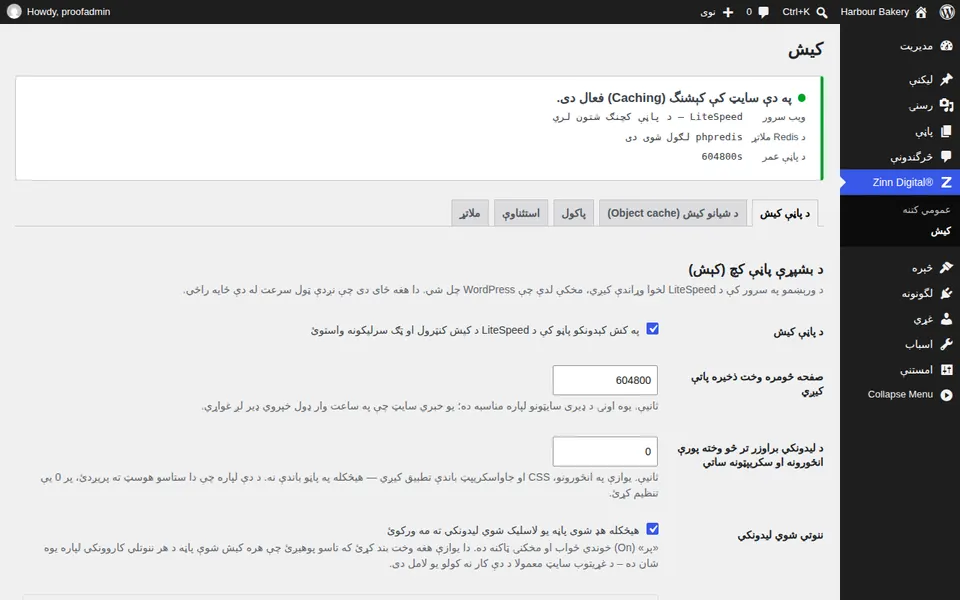
د WordPress په اډمین کې د Zinn Digital® یو مینو څرګندیږي. هغه خلاص کړئ او Cache وټاکئ. په پورتنۍ برخه کې پینل ښیې چې د پاڼې کوم کیش کارول کیږي، ایا د Redis آبجیکټ کیش ډاټا ذخیره کوي، او د پاڼې د ژوند موده څومره ده.
تایید کړئ چې کیش کول فعال دي
په پینل کې باید وښودل شي چې د پاڼې کیش فعال دی. په LiteSpeed کې دا د سرور کیش کاروي؛ په هر بل سرور کې دا د ترتیباتو د لومړي ځل پرانیستلو پر مهال خپل د فایل کیش انسټالوي.
راتلونکی لارښود: Zinn® Cache Pro ولګوئ
د Zinn Digital® کوربه توب سره وړیا شامل دی
په Zinn Digital® کوربه توب کې Zinn® Cache وړیا ترلاسه کړئ
زموږ په خپلو سرورونو کې د WordPress هر سایټ د Zinn® Cache نصب او وصل سره راځي: د پاڼې کیش فعال دی، د Redis آبجیکټ کیش ستاسو لپاره اداره کیږي، او د پلګ ان تازه معلومات په خپله راځي. Zinn® Cache Pro پکې شامل نه دی؛ کله چې تاسو وغواړئ دا په هر سایټ کې اضافه کړئ.