 Zinn® Cache
WordPress साइटमा Zinn® Cache स्थापना गर्नुहोस्
Zinn® Cache कसरी स्थापना र सक्रिय गर्ने, यसका सेटिङहरू कहाँ हुन्छन्, र पृष्ठ क्यासले काम गरिरहेको छ भनी कसरी पुष्टि गर्ने।
साइट कहाँ होस्ट गरिएको छ भनी जाँच गर्नुहोस्
हाम्रा आफ्नै सर्भरहरूमा रहेका WordPress साइटहरूमा Zinn® Cache पहिले नै स्थापना र सक्रिय भइसकेको छ — क्यासिङले काम गरिरहेको छ भनी सीधा जाँच गर्न जानुहोस्। अन्य कुनै पनि ठाउँमा होस्ट गरिएको साइटका लागि, यसलाई तल दिइए अनुसार स्थापना गर्नुहोस्: यसले कुनै पनि वेब सर्भरमा काम गर्दछ।
प्लगइन डाउनलोड गर्नुहोस्
यस साइटबाट नवीनतम Zinn® Cache जिप फाइल डाउनलोड गर्नुहोस्। फाइललाई जिप गरेकै रूपमा राख्नुहोस्।
अपलोड र सक्रिय गर्नुहोस्
WordPress मा, Plugins खोल्नुहोस्, Add Plugin चयन गर्नुहोस्, त्यसपछि Upload Plugin चयन गर्नुहोस्। zip फाइल छान्नुहोस्, यसलाई स्थापना गर्नुहोस्, र Activate थिच्नुहोस्।
सेटिङहरू खोल्नुहोस्
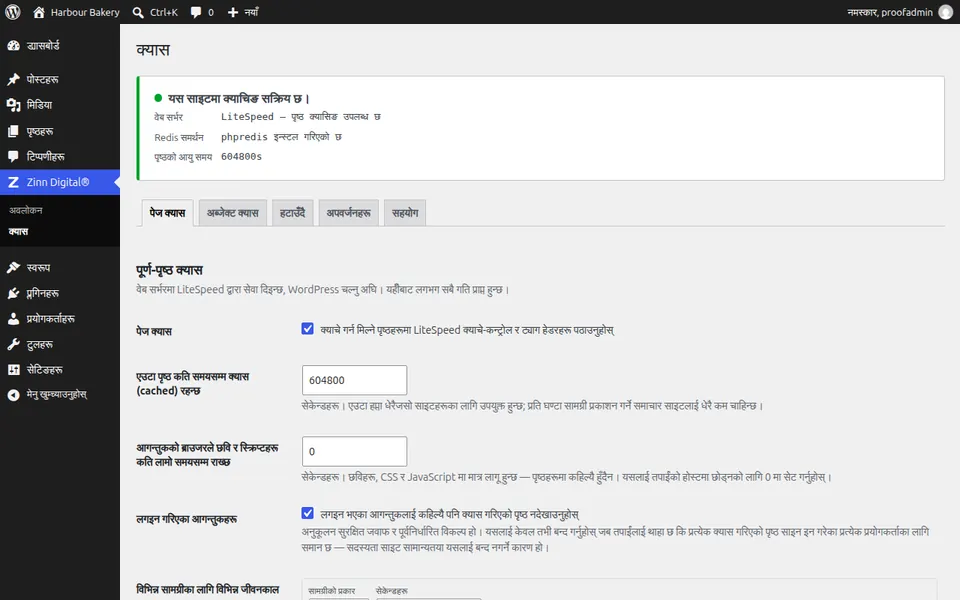
WordPress एडमिनमा Zinn Digital® मेनु देखिन्छ। यसलाई खोल्नुहोस् र Cache चयन गर्नुहोस्। माथिल्लो प्यानलले कुन पृष्ठ क्यास प्रयोगमा छ, Redis वस्तु क्यासले डेटा भण्डारण गरिरहेको छ कि छैन, र पृष्ठको आयु देखाउँछ।
क्यासिङ सक्रिय छ भनी पुष्टि गर्नुहोस्
प्यानलले पृष्ठ क्यास सक्रिय छ भनी देखाउनुपर्छ। LiteSpeed मा यसले सर्भरको क्यास प्रयोग गर्दछ; अन्य कुनै पनि सर्भरमा तपाईंले पहिलो पटक सेटिङहरू खोल्दा यसले आफ्नै फाइल क्यास स्थापना गर्दछ।
अर्को गाइड: Zinn® Cache Pro स्थापना गर्नुहोस्
Zinn Digital® होस्टिङसँग निःशुल्क समावेश गरिएको
Zinn Digital® होस्टिङमा Zinn® Cache निःशुल्क प्राप्त गर्नुहोस्
हाम्रा आफ्नै सर्भरहरूमा रहेको प्रत्येक WordPress साइटमा Zinn® Cache इन्स्टल र जडान गरिएको हुन्छ: पृष्ठ क्यास सक्रिय छ, Redis अब्जेक्ट क्यास तपाईंको लागि व्यवस्थित गरिएको छ, र प्लगइन अद्यावधिकहरू आफैं आइपुग्छन्। Zinn® Cache Pro समावेश गरिएको छैन; तपाईंले चाहेको बेला यसलाई कुनै पनि साइटमा थप्नुहोस्।