 Zinn® Cache
WordPress сайт дээр Zinn® Cache суулгах
Zinn® Cache-ийг хэрхэн суулгах, идэвхжүүлэх, тохиргоо нь хаана байрлах, хуудасны кэш ажиллаж байгааг хэрхэн шалгах вэ.
Сайт хаана байршиж байгааг шалгана уу
Манай өөрийн сервер дээрх WordPress сайтуудад Zinn® Cache аль хэдийн суурилагдсан бөгөөд идэвхтэй байна — кэшлэх үйл явц ажиллаж байгаа эсэхийг шууд шалгана уу. Өөр хаана ч байршуулсан сайтын хувьд үүнийг доорх байдлаар суулгана уу: энэ нь ямар ч вэб сервер дээр ажилладаг.
Залгаасыг татаж авах
Энэ сайтаас хамгийн сүүлийн үеийн Zinn® Cache zip файлыг татаж авна уу. Файлыг шахсан хэвээр нь хадгална уу.
Байршуулаад идэвхжүүлэх
WordPress дээр Plugins-ийг нээж, Add Plugin-ийг сонгоод, дараа нь Upload Plugin-ийг сонгоно уу. Zip файлыг сонгож, суулгаад, Activate дээр дарна уу.
Тохиргоог нээх
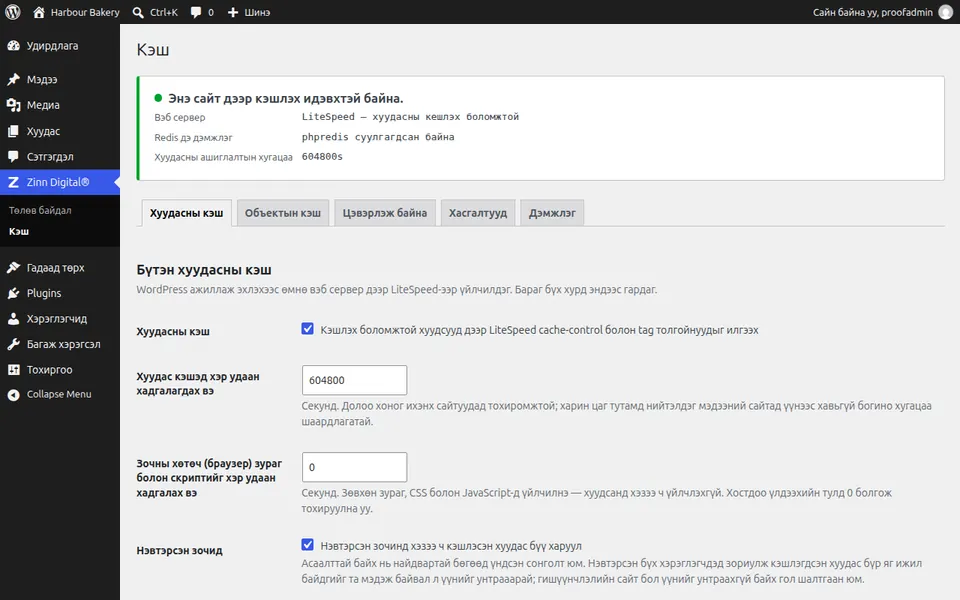
WordPress админ хэсэгт Zinn Digital® цэс гарч ирнэ. Үүнийг нээгээд Cache-ийг сонгоно уу. Дээд талын самбарт аль хуудасны кэш ашиглагдаж байгаа, Redis объектын кэш өгөгдөл хадгалж байгаа эсэх болон хуудасны хадгалагдах хугацааг харуулна.
Кэшлэх идэвхтэй байгааг баталгаажуулах
Хуудасны кэш идэвхтэй байгааг самбарт харуулах ёстой. LiteSpeed дээр энэ нь серверийн кэшийг ашигладаг бөгөөд бусад сервер дээр тохиргоог анх удаа нээхэд өөрийн файлын кэшийг суулгадаг.
Дараагийн гарын авлага: Zinn® Cache Pro суулгах
Zinn Digital® хостингтэй хамт үнэгүй багтсан
Zinn Digital® хостинг дээр Zinn® Cache-ийг үнэгүй аваарай
Манай өөрийн серверүүд дээрх WordPress сайт бүр Zinn® Cache-ийг суулгаж, холбосон байдлаар ирдэг: хуудасны кэш асаалттай, Redis объектын кэшийг таны өмнөөс удирддаг бөгөөд нэмэлт өргөтгөлийн шинэчлэлтүүд автоматаар ирдэг. Zinn® Cache Pro ороогүй болно; хүссэн үедээ үүнийг дурын сайтад нэмээрэй.