 Zinn® Cache
ഒരു WordPress സൈറ്റിൽ Zinn® Cache ഇൻസ്റ്റാൾ ചെയ്യുക
Zinn® Cache എങ്ങനെ ഇൻസ്റ്റാൾ ചെയ്യുകയും സജീവമാക്കുകയും ചെയ്യാം, അതിന്റെ ക്രമീകരണങ്ങൾ എവിടെയാണുള്ളത്, പേജ് കാഷെ പ്രവർത്തിക്കുന്നുണ്ടെന്ന് എങ്ങനെ സ്ഥിരീകരിക്കാം.
സൈറ്റ് എവിടെയാണ് ഹോസ്റ്റ് ചെയ്തിരിക്കുന്നതെന്ന് പരിശോധിക്കുക
ഞങ്ങളുടെ സ്വന്തം സെർവറുകളിലെ WordPress സൈറ്റുകളിൽ Zinn® Cache ഇതിനകം ഇൻസ്റ്റാൾ ചെയ്യുകയും സജീവമാക്കുകയും ചെയ്തിട്ടുണ്ട് — കാഷിംഗ് പ്രവർത്തിക്കുന്നുണ്ടോയെന്ന് പരിശോധിക്കുന്നതിലേക്ക് നേരിട്ട് കടക്കുക. മറ്റെവിടെയെങ്കിലും ഹോസ്റ്റ് ചെയ്തിരിക്കുന്ന ഒരു സൈറ്റിനായി, താഴെ പറയുന്ന രീതിയിൽ ഇത് ഇൻസ്റ്റാൾ ചെയ്യുക: ഇത് ഏത് വെബ് സെർവറിലും പ്രവർത്തിക്കുന്നു.
പ്ലഗിൻ ഡൗൺലോഡ് ചെയ്യുക
ഈ സൈറ്റിൽ നിന്ന് ഏറ്റവും പുതിയ Zinn® Cache സിപ്പ് ഫയൽ ഡൗൺലോഡ് ചെയ്യുക. ഫയൽ സിപ്പ് ചെയ്ത നിലയിൽ തന്നെ സൂക്ഷിക്കുക.
അപ്ലോഡ് ചെയ്ത് സജീവമാക്കുക
WordPress-ൽ, Plugins തുറക്കുക, Add Plugin തിരഞ്ഞെടുക്കുക, തുടർന്ന് Upload Plugin തിരഞ്ഞെടുക്കുക. zip ഫയൽ തിരഞ്ഞെടുക്കുക, അത് ഇൻസ്റ്റാൾ ചെയ്യുക, തുടർന്ന് Activate അമർത്തുക.
ക്രമീകരണങ്ങൾ തുറക്കുക
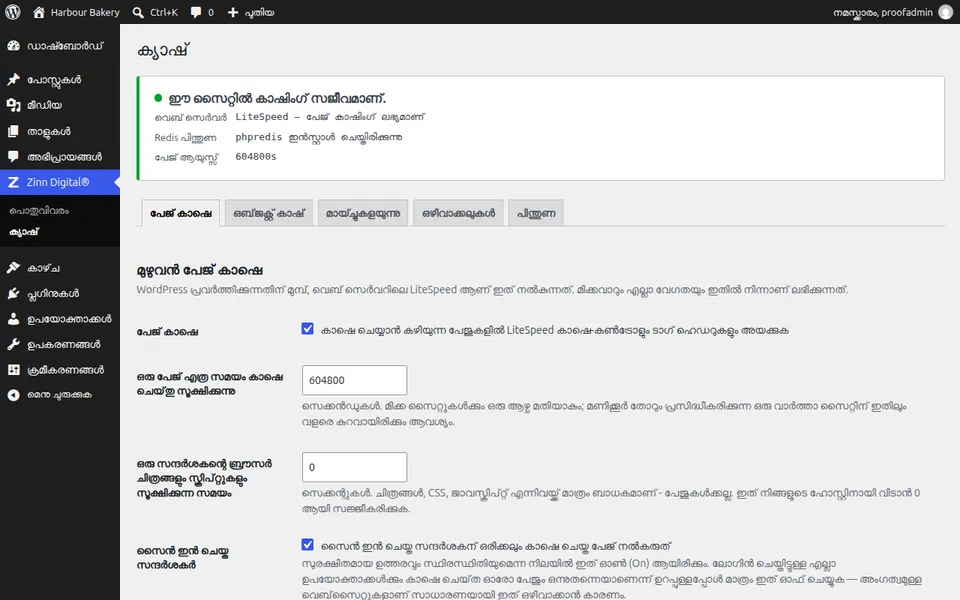
WordPress അഡ്മിനിൽ ഒരു Zinn Digital® മെനു ദൃശ്യമാകും. അത് തുറന്ന് Cache തിരഞ്ഞെടുക്കുക. ഏത് പേജ് കാഷെയാണ് ഉപയോഗത്തിലുള്ളത്, Redis ഒബ്ജക്റ്റ് കാഷെ ഡാറ്റ സംഭരിക്കുന്നുണ്ടോ, പേജിന്റെ ആയുസ്സ് എന്നിവ മുകളിലുള്ള പാനൽ കാണിക്കുന്നു.
കാഷിംഗ് സജീവമാണെന്ന് സ്ഥിരീകരിക്കുക
പേജ് കാഷെ സജീവമാണെന്ന് പാനലിൽ കാണിക്കണം. LiteSpeed-ൽ ഇത് സെർവറിന്റെ കാഷെ ഉപയോഗിക്കുന്നു; മറ്റേതൊരു സെർവറിലും നിങ്ങൾ ആദ്യമായി ക്രമീകരണങ്ങൾ തുറക്കുമ്പോൾ അത് സ്വന്തം ഫയൽ കാഷെ ഇൻസ്റ്റാൾ ചെയ്യുന്നു.
അടുത്ത ഗൈഡ്: Zinn® Cache Pro ഇൻസ്റ്റാൾ ചെയ്യുക
Zinn Digital® ഹോസ്റ്റിംഗിനൊപ്പം സൗജന്യമായി ഉൾപ്പെടുത്തിയിരിക്കുന്നു
Zinn Digital® ഹോസ്റ്റിംഗിൽ Zinn® Cache സൗജന്യമായി നേടൂ
ഞങ്ങളുടെ സ്വന്തം സെർവറുകളിലുള്ള ഓരോ WordPress സൈറ്റിലും Zinn® Cache ഇൻസ്റ്റാൾ ചെയ്ത് കണക്റ്റുചെയ്ത നിലയിലാണ് വരുന്നത്: പേജ് കാഷെ ഓണാണ്, Redis ഒബ്ജക്റ്റ് കാഷെ നിങ്ങൾക്കായി മാനേജ് ചെയ്യുന്നു, കൂടാതെ പ്ലഗിൻ അപ്ഡേറ്റുകൾ സ്വയമേവ എത്തുന്നു. Zinn® Cache Pro ഇതിൽ ഉൾപ്പെടുത്തിയിട്ടില്ല; നിങ്ങൾക്ക് ആവശ്യമുള്ളപ്പോൾ ഇത് ഏത് സൈറ്റിലേക്കും ചേർക്കുക.