 Zinn® Cache
WordPress ಸೈಟ್ನಲ್ಲಿ Zinn® Cache ಅನ್ನು ಸ್ಥಾಪಿಸಿ
Zinn® Cache ಅನ್ನು ಹೇಗೆ ಸ್ಥಾಪಿಸುವುದು ಮತ್ತು ಸಕ್ರಿಯಗೊಳಿಸುವುದು, ಅದರ ಸೆಟ್ಟಿಂಗ್ಗಳು ಎಲ್ಲಿವೆ, ಮತ್ತು ಪುಟದ ಸಂಗ್ರಹವು ಕಾರ್ಯನಿರ್ವಹಿಸುತ್ತಿದೆಯೇ ಎಂಬುದನ್ನು ಖಚಿತಪಡಿಸಿಕೊಳ್ಳುವುದು ಹೇಗೆ.
ಸೈಟ್ ಅನ್ನು ಎಲ್ಲಿ ಹೋಸ್ಟ್ ಮಾಡಲಾಗಿದೆ ಎಂದು ಪರಿಶೀಲಿಸಿ
ನಮ್ಮದೇ ಸರ್ವರ್ಗಳಲ್ಲಿರುವ WordPress ಸೈಟ್ಗಳಲ್ಲಿ Zinn® Cache ಅನ್ನು ಈಗಾಗಲೇ ಸ್ಥಾಪಿಸಲಾಗಿದೆ ಮತ್ತು ಸಕ್ರಿಯವಾಗಿದೆ — ಕ್ಯಾಶಿಂಗ್ ಕಾರ್ಯನಿರ್ವಹಿಸುತ್ತಿದೆಯೇ ಎಂದು ಪರಿಶೀಲಿಸಲು ನೇರವಾಗಿ ಮುಂದುವರಿಯಿರಿ. ಬೇರೆಲ್ಲಿಯಾದರೂ ಹೋಸ್ಟ್ ಮಾಡಲಾದ ಸೈಟ್ಗಾಗಿ, ಕೆಳಗೆ ತೋರಿಸಿರುವಂತೆ ಅದನ್ನು ಸ್ಥಾಪಿಸಿ: ಇದು ಯಾವುದೇ ವೆಬ್ ಸರ್ವರ್ನಲ್ಲಿ ಕಾರ್ಯನಿರ್ವಹಿಸುತ್ತದೆ.
ಪ್ಲಗಿನ್ ಡೌನ್ಲೋಡ್ ಮಾಡಿ
ಈ ಸೈಟ್ನಿಂದ ಇತ್ತೀಚಿನ Zinn® Cache ಜಿಪ್ ಫೈಲ್ ಅನ್ನು ಡೌನ್ಲೋಡ್ ಮಾಡಿ. ಫೈಲ್ ಅನ್ನು ಜಿಪ್ ರೂಪದಲ್ಲೇ ಇರಿಸಿ.
ಅಪ್ಲೋಡ್ ಮಾಡಿ ಮತ್ತು ಸಕ್ರಿಯಗೊಳಿಸಿ
WordPress ನಲ್ಲಿ, Plugins ತೆರೆಯಿರಿ, Add Plugin ಆಯ್ಕೆಮಾಡಿ, ನಂತರ Upload Plugin ಆಯ್ಕೆಮಾಡಿ. zip ಫೈಲ್ ಆಯ್ಕೆಮಾಡಿ, ಅದನ್ನು ಸ್ಥಾಪಿಸಿ ಮತ್ತು Activate ಒತ್ತಿರಿ.
ಸೆಟ್ಟಿಂಗ್ಗಳನ್ನು ತೆರೆಯಿರಿ
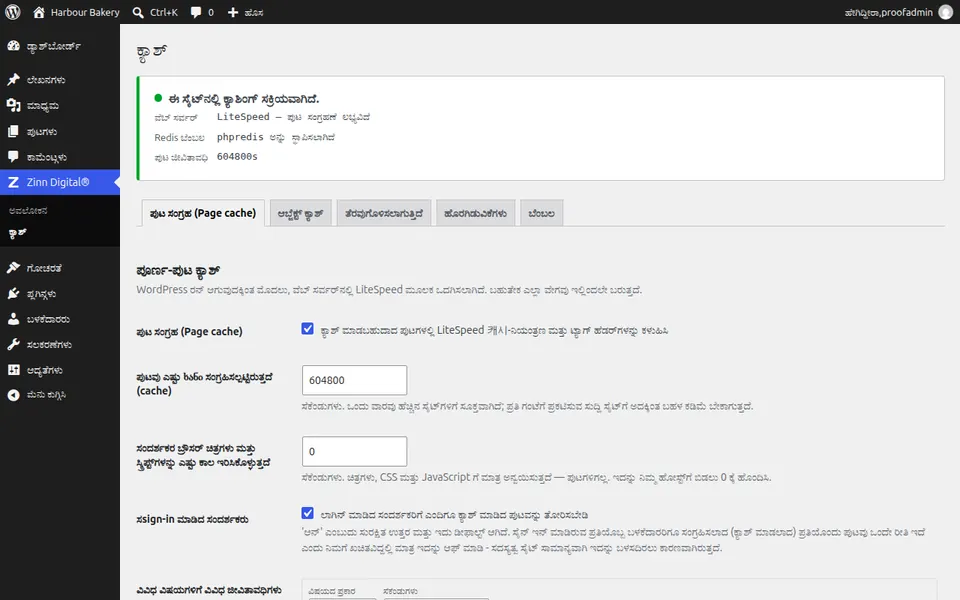
WordPress ನಿರ್ವಾಹಕದಲ್ಲಿ Zinn Digital® ಮೆನು ಕಾಣಿಸಿಕೊಳ್ಳುತ್ತದೆ. ಅದನ್ನು ತೆರೆಯಿರಿ ಮತ್ತು Cache ಆಯ್ಕೆಮಾಡಿ. ಮೇಲ್ಭಾಗದಲ್ಲಿರುವ ಫಲಕವು ಯಾವ ಪುಟದ ಕ್ಯಾಶ್ ಬಳಕೆಯಲ್ಲಿದೆ, Redis ಆಬ್ಜೆಕ್ಟ್ ಕ್ಯಾಶ್ ಡೇಟಾವನ್ನು ಸಂಗ್ರಹಿಸುತ್ತಿದೆಯೇ ಮತ್ತು ಪುಟದ ಜೀವಿತಾವಧಿಯನ್ನು ತೋರಿಸುತ್ತದೆ.
ಕ್ಯಾಶಿಂಗ್ ಸಕ್ರಿಯವಾಗಿದೆ ಎಂದು ದೃಢೀಕರಿಸಿ
ಪುಟ ಸಂಗ್ರಹವು ಸಕ್ರಿಯವಾಗಿದೆ ಎಂದು ಪ್ಯಾನೆಲ್ ತೋರಿಸಬೇಕು. LiteSpeed ನಲ್ಲಿ ಇದು ಸರ್ವರ್ನ ಸಂಗ್ರಹವನ್ನು ಬಳಸುತ್ತದೆ; ಬೇರೆ ಯಾವುದೇ ಸರ್ವರ್ನಲ್ಲಿ ನೀವು ಮೊದಲ ಬಾರಿಗೆ ಸೆಟ್ಟಿಂಗ್ಗಳನ್ನು ತೆರೆದಾಗ ಇದು ತನ್ನದೇ ಆದ ಫೈಲ್ ಸಂಗ್ರಹವನ್ನು ಸ್ಥಾಪಿಸುತ್ತದೆ.
ಮುಂದಿನ ಮಾರ್ಗದರ್ಶಿ: Zinn® Cache Pro ಅನ್ನು ಸ್ಥಾಪಿಸಿ
Zinn Digital® ಹೋಸ್ಟಿಂಗ್ನೊಂದಿಗೆ ಉಚಿತವಾಗಿ ಸೇರಿಸಲಾಗಿದೆ
Zinn Digital® ಹೋಸ್ಟಿಂಗ್ನಲ್ಲಿ Zinn® Cache ಅನ್ನು ಉಚಿತವಾಗಿ ಪಡೆಯಿರಿ
ನಮ್ಮ ಸ್ವಂತ ಸರ್ವರ್ಗಳಲ್ಲಿನ ಪ್ರತಿಯೊಂದು WordPress ಸೈಟ್ Zinn® Cache ಅನ್ನು ಇನ್ಸ್ಟಾಲ್ ಮಾಡಿ ಸಂಪರ್ಕಿಸಿದ ಸ್ಥಿತಿಯಲ್ಲಿ ಬರುತ್ತದೆ: ಪುಟದ ಕ್ಯಾಶ್ ಆನ್ ಆಗಿದೆ, Redis ಆಬ್ಜೆಕ್ಟ್ ಕ್ಯಾಶ್ ಅನ್ನು ನಿಮಗಾಗಿ ನಿರ್ವಹಿಸಲಾಗುತ್ತದೆ ಮತ್ತು ಪ್ಲಗಿನ್ ಅಪ್ಡೇಟ್ಗಳು ತಾವಾಗಿಯೇ ಬರುತ್ತವೆ. Zinn® Cache Pro ಒಳಗೊಂಡಿಲ್ಲ; ನಿಮಗೆ ಬೇಕಾದಾಗ ಅದನ್ನು ಯಾವುದೇ ಸೈಟ್ಗೆ ಸೇರಿಸಿ.