 Zinn® Cache
დააინსტალირეთ Zinn® Cache WordPress-ის საიტზე
როგორ დავაინსტალიროთ და გავააქტიუროთ Zinn® Cache, სად მდებარეობს მისი პარამეტრები და როგორ დავრწმუნდეთ, რომ გვერდის ქეში მუშაობს.
შეამოწმეთ, სად არის ჰოსტირებული საიტი
ჩვენს საკუთარ სერვერებზე არსებულ WordPress საიტებზე Zinn® Cache უკვე დაინსტალირებული და აქტიურია — გადადით პირდაპირ იმის შემოწმებაზე, მუშაობს თუ არა ქეშირება. სხვაგან ჰოსტირებული საიტისთვის, დააინსტალირეთ იგი ქვემოთ მოცემული წესით: ის მუშაობს ნებისმიერ ვებ-სერვერზე.
ჩამოტვირთეთ პლაგინი
ჩამოტვირთეთ Zinn® Cache-ის უახლესი zip ფაილი ამ საიტიდან. შეინახეთ ფაილი დაარქივებული.
ატვირთვა და გააქტიურება
WordPress-ში გახსენით Plugins, აირჩიეთ Add Plugin, შემდეგ Upload Plugin. აირჩიეთ zip ფაილი, დააინსტალირეთ და დააჭირეთ Activate-ს.
პარამეტრების გახსნა
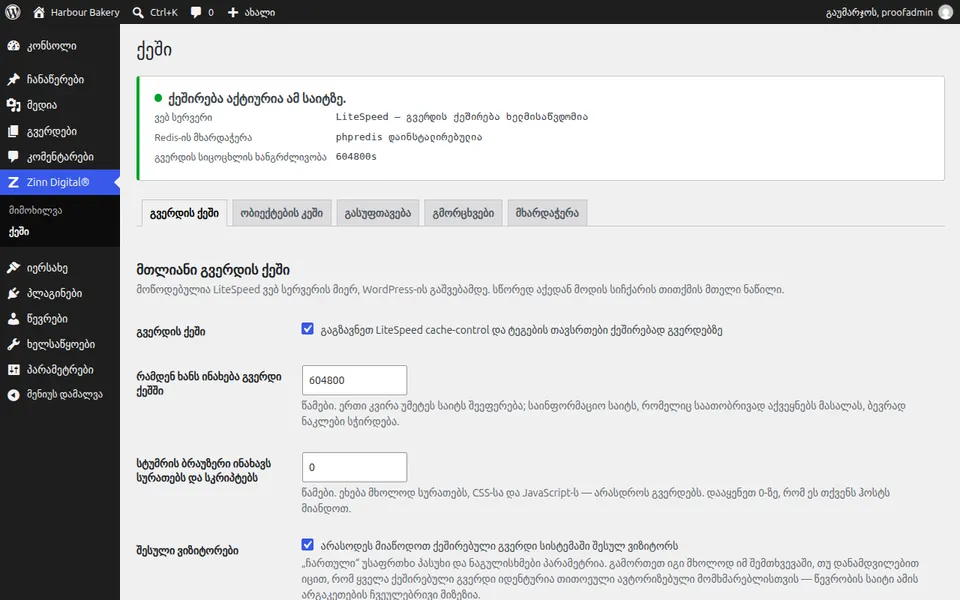
WordPress-ის ადმინისტრირების პანელში ჩნდება Zinn Digital®-ის მენიუ. გახსენით იგი და აირჩიეთ Cache. ზედა პანელი აჩვენებს, თუ გვერდის რომელი ქეში გამოიყენება, ინახავს თუ არა მონაცემებს Redis-ის ობიექტების ქეში და გვერდის მოქმედების ვადას.
ქეშირების აქტიურობის დადასტურება
პანელზე მითითებული უნდა იყოს, რომ გვერდის ქეში აქტიურია. LiteSpeed-ზე ის იყენებს სერვერის ქეშს; ნებისმიერ სხვა სერვერზე ის აყენებს საკუთარ ფაილურ ქეშს პარამეტრების პირველად გახსნისას.
შემდეგი გზამკვლევი: Zinn® Cache Pro-ის ინსტალაცია
უფასოდ მოყვება Zinn Digital® ჰოსტინგს
მიიღეთ Zinn® Cache უფასოდ Zinn Digital® ჰოსტინგზე
ჩვენს საკუთარ სერვერებზე არსებული თითოეული WordPress საიტი მოიცავს დაინსტალირებულ და დაკავშირებულ Zinn® Cache-ს: გვერდის ქეში ჩართულია, Redis-ის ობიექტების ქეში იმართება თქვენთვის და მოდულების განახლებები ავტომატურად მოდის. Zinn® Cache Pro არ შედის კომპლექტში; დაამატეთ იგი ნებისმიერ საიტზე, როდესაც გსურთ.