 Zinn® Cache
התקנת Zinn® Cache באתר WordPress
כיצד להתקין ולהפעיל את Zinn® Cache, היכן נמצאות ההגדרות שלו, וכיצד לוודא שמטמון הדפים פועל.
בדקו היכן האתר מאוחסן
באתרי WordPress בשרתים שלנו כבר מותקן ומופעל Zinn® Cache — עברו ישירות לבדיקה שהשמירה במטמון פועלת. עבור אתר שמתארח בכל מקום אחר, התקינו אותו כמפורט להלן: הוא פועל בכל שרת אינטרנט.
הורד את התוסף
הורד את קובץ ה-zip העדכני ביותר של Zinn® Cache מאתר זה. שמור את הקובץ דחוס.
העלאה והפעלה
ב-WordPress, פתחו את Plugins, בחרו ב-Add Plugin ולאחר מכן ב-Upload Plugin. בחרו את קובץ ה-zip, התקינו אותו ולחצו על Activate.
פתח את ההגדרות
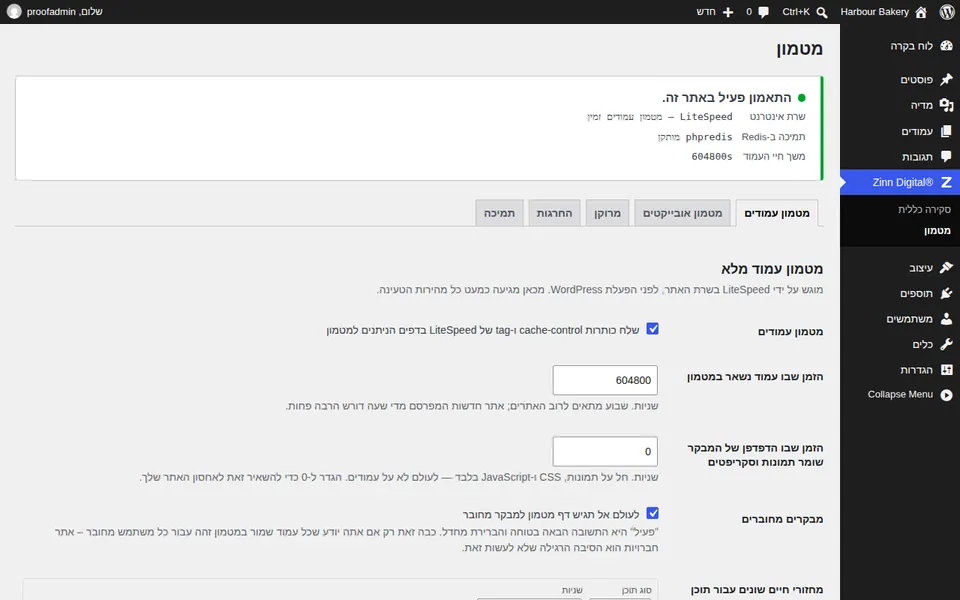
תפריט של Zinn Digital® יופיע בניהול של WordPress. פתחו אותו ובחרו ב-Cache. החלונית בחלק העליון מציגה באיזה מטמון דפים נעשה שימוש, האם מטמון האובייקטים של Redis שומר נתונים ואת משך החיים של הדף.
אימות שהמטמון פעיל
הלוח אמור לציין שמטמון העמודים פעיל. ב-LiteSpeed נעשה שימוש במטמון של השרת; בכל שרת אחר מותקן מטמון קבצים משלו בפעם הראשונה שתפתחו את ההגדרות.
המדריך הבא: התקנת Zinn® Cache Pro
כלול בחינם עם אחסון Zinn Digital®
קבלו את Zinn® Cache בחינם באחסון של Zinn Digital®
כל אתר WordPress בשרתים שלנו מגיע עם Zinn® Cache מותקן ומחובר: מטמון הדפים מופעל, מטמון האובייקטים של Redis מנוהל עבורכם, ועדכוני תוספים מגיעים באופן עצמאי. Zinn® Cache Pro אינו כלול; תוכלו להוסיף אותו לכל אתר מתי שתרצו.