 Zinn® Cache
WordPress સાઇટ પર Zinn® Cache ઇન્સ્ટોલ કરો
Zinn® Cache કેવી રીતે ઇન્સ્ટોલ અને સક્રિય કરવું, તેના સેટિંગ્સ ક્યાં છે, અને પેજ કૅશ કાર્ય કરી રહ્યું છે તેની પુષ્ટિ કેવી રીતે કરવી.
સાઇટ ક્યાં હોસ્ટ કરવામાં આવી છે તે તપાસો
અમારા પોતાના સર્વર્સ પરની WordPress સાઇટ્સ પર Zinn® Cache પહેલેથી જ ઇન્સ્ટોલ કરેલ અને સક્રિય છે — કૅશિંગ કાર્ય કરે છે કે નહીં તે ચકાસવા પર સીધા આગળ વધો. અન્ય કોઈપણ જગ્યાએ હોસ્ટ કરેલી સાઇટ માટે, તેને નીચે મુજબ ઇન્સ્ટોલ કરો: તે કોઈપણ વેબ સર્વર પર કાર્ય કરે છે.
પ્લગઇન ડાઉનલોડ કરો
આ સાઇટ પરથી નવીનતમ Zinn® Cache ઝિપ ફાઇલ ડાઉનલોડ કરો. ફાઇલને ઝિપ કરેલી જ રાખો.
અપલોડ કરો અને તેને સક્રિય કરો
WordPress માં, Plugins ખોલો, Add Plugin પસંદ કરો, પછી Upload Plugin પસંદ કરો. zip ફાઇલ પસંદ કરો, તેને ઇન્સ્ટોલ કરો અને Activate દબાવો.
સેટિંગ્સ ખોલો
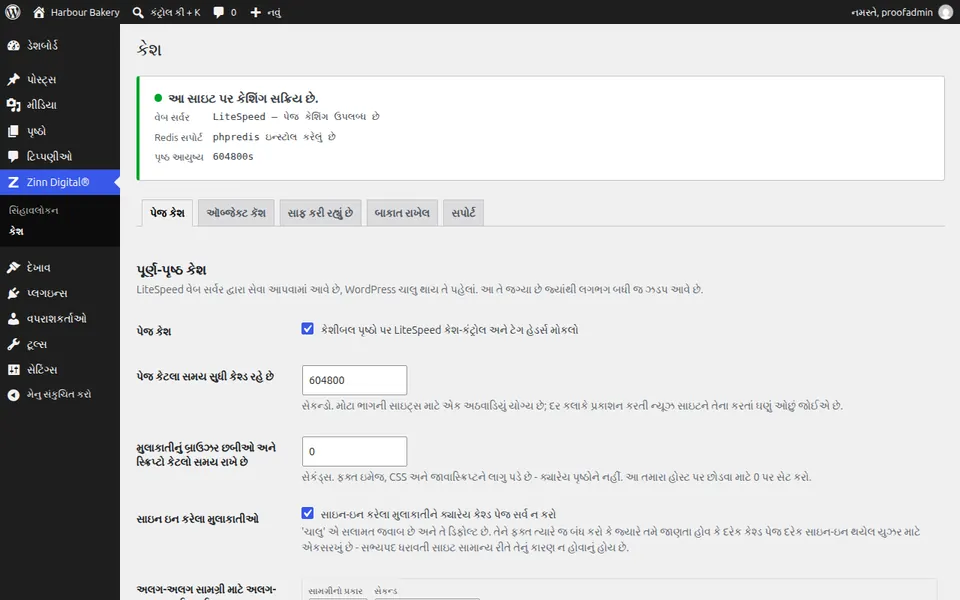
WordPress એડમિનમાં Zinn Digital® મેનૂ દેખાય છે. તેને ખોલો અને Cache પસંદ કરો. ટોચ પરની પેનલ દર્શાવે છે કે કઈ પેજ કેશ ઉપયોગમાં છે, શું Redis ઑબ્જેક્ટ કેશ ડેટા સંગ્રહિત કરી રહી છે, અને પેજનું આયુષ્ય કેટલું છે.
કેશિંગ સક્રિય છે તેની પુષ્ટિ કરો
પેનલ દર્શાવવી જોઈએ કે પૃષ્ઠ કૅશ સક્રિય છે. LiteSpeed પર તે સર્વરની કૅશનો ઉપયોગ કરે છે; અન્ય કોઈપણ સર્વર પર જ્યારે તમે પહેલી વાર સેટિંગ્સ ખોલો છો ત્યારે તે પોતાની ફાઇલ કૅશ ઇન્સ્ટોલ કરે છે.
આગામી માર્ગદર્શિકા: Zinn® Cache Pro ઇન્સ્ટોલ કરો
Zinn Digital® હોસ્ટિંગ સાથે મફતમાં શામેલ છે
Zinn Digital® હોસ્ટિંગ પર Zinn® Cache મફતમાં મેળવો
અમારા પોતાના સર્વર્સ પરની દરેક WordPress સાઇટ Zinn® Cache ઇન્સ્ટોલ કરેલ અને કનેક્ટ કરેલ સાથે આવે છે: પેજ કૅશ ચાલુ છે, Redis ઑબ્જેક્ટ કૅશ તમારા માટે મેનેજ કરવામાં આવે છે, અને પ્લગઇન અપડેટ્સ આપમેળે આવે છે. Zinn® Cache Pro શામેલ નથી; જ્યારે તમે ઇચ્છો ત્યારે તેને કોઈપણ સાઇટ પર ઉમેરો.