 Zinn® Cache
WordPress တွင် cache ကို မည်သို့ရှင်းလင်းမည်နည်း
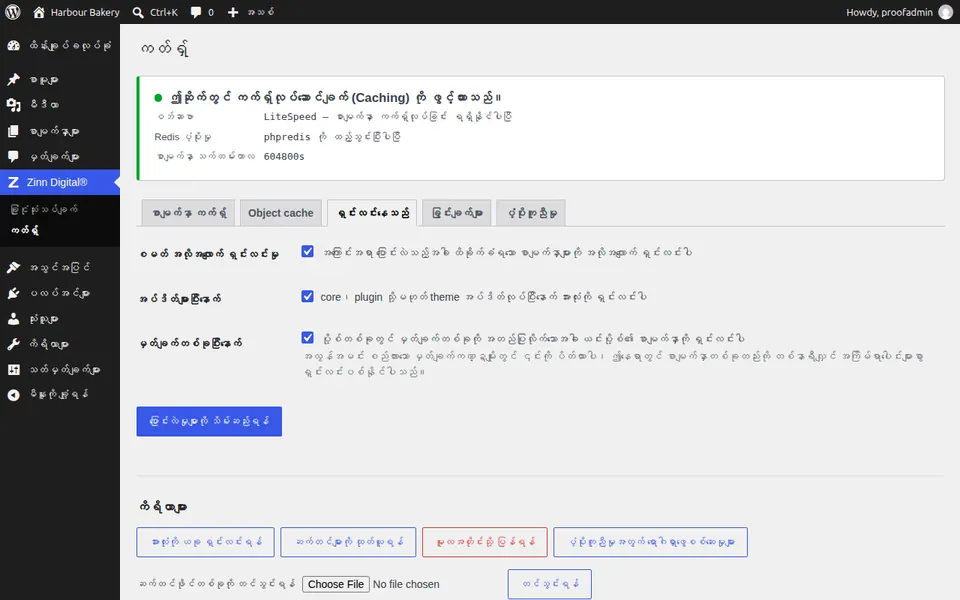
ကက်ရှ်လုပ်ထားသော စာမျက်နှာတိုင်းကို တစ်ပြိုင်နက် ရှင်းလင်းပါ၊ သို့မဟုတ် ပြောင်းလဲသွားသည်များကိုသာ ပလပ်အင်အား ရှင်းလင်းခွင့်ပြုပါ။ Zinn® Cache တွင် ရှင်းလင်းရန် ခလုတ် တည်ရှိသည့်နေရာ။
ပုံမှန်အားဖြင့် သင်ပြုလုပ်ရန်မလိုပါ
အကြောင်းအရာ ပြောင်းလဲသည့်အခါ ပလပ်အင်နှစ်ခုစလုံးသည် အလိုအလျောက် ရှင်းလင်းပေးပါသည်။ ဆာဗာပေါ်တွင် ဖိုင်တစ်ခုကို တည်းဖြတ်ခြင်းကဲ့သို့ WordPress ပြင်ပတွင် အပြောင်းအလဲတစ်ခု ပြုလုပ်ခဲ့သည့်အခါမှသာ အရာအားလုံးကို ကိုယ်တိုင်ရှင်းလင်းပါ။
Zinn® Cache တွင်
Zinn Digital® ကိုဖွင့်ပါ၊ ထို့နောက် Cache သို့သွားပြီး Purge everything now ကိုနှိပ်ပါ။ အတည်ပြုပါ၊ ထို့နောက် ကက်ရှ်လုပ်ထားသော စာမျက်နှာတိုင်းကို ဖယ်ရှားပြီး ဧည့်သည်များ လာရောက်သည့်အခါ ပြန်လည်တည်ဆောက်မည်ဖြစ်သည်။
Zinn® Cache Pro ဖြင့်
Pro သည် ၎င်းဘာသာ ပိုမိုတိကျစွာ ရှင်းလင်းပေးပါသည်- ပြင်ဆင်လိုက်သော ပို့စ်တစ်ခုသည် မော်ကွန်းအားလုံးအစား ၎င်း၏ ကိုယ်ပိုင်ကဏ္ဍ၊ တဂ်နှင့် စာရေးသူစာမျက်နှာများကိုသာ ရှင်းလင်းပေးပြီး၊ အပူပေးမှုစနစ်သည် အလုံးစုံရှင်းလင်းပြီးနောက် ကက်ရှ်ကို ပြန်လည်ဖြည့်တင်းပေးပါသည်။
သင့်ဘရောက်ဆာကိုလည်း ရှင်းလင်းပါ
ဗားရှင်းအဟောင်းကို တွေ့မြင်နေရဆဲဖြစ်ပါက သင့်ဘရောက်ဆာက ၎င်းကို သိမ်းဆည်းထားခြင်း ဖြစ်နိုင်ပါသည်။ ကက်ရှ် (cache) ကို ကျော်လွန်၍ ပြန်လည်ဖွင့်ပါ သို့မဟုတ် စာမျက်နှာကို သီးသန့်ဝင်းဒိုးဖြင့် ဖွင့်ပါ။
ရလဒ်ကို စစ်ဆေးပါ
အကောင့်ထွက်ထားသည့်အခြေအနေဖြင့် စာမျက်နှာကို ဖွင့်ပါ- ပထမတုံ့ပြန်မှုတွင် miss ဟုပြပြီး နောက်တစ်ခုတွင် hit ဟုပြပါမည်။
နောက်လမ်းညွှန်: စာမျက်နှာကို cache မှ ချန်လှပ်ထားပါ
Zinn Digital® ဟိုးစတင်းနှင့်အတူ အခမဲ့ပါဝင်သည်
Zinn Digital® ဟိုစတင်းတွင် Zinn® Cache ကို အခမဲ့ ရယူပါ
ကျွန်ုပ်တို့၏ကိုယ်ပိုင်ဆာဗာများပေါ်ရှိ WordPress ဆိုက်တိုင်းတွင် Zinn® Cache ကို ထည့်သွင်းချိတ်ဆက်ပေးထားပါသည်- စာမျက်နှာ cache ကို ဖွင့်ထားပြီး Redis object cache ကို သင့်အတွက် စီမံခန့်ခွဲပေးထားကာ ပလပ်အင် အပ်ဒိတ်များသည် အလိုအလျောက် ရောက်ရှိလာပါသည်။ Zinn® Cache Pro မပါဝင်ပါ၊ လိုအပ်သည့်အခါ မည်သည့်ဆိုက်တွင်မဆို ထည့်သွင်းနိုင်ပါသည်။