 Zinn® Cache
ວິທີການລຶບລ້າງແຄຊໃນ WordPress
ລຶ້າງທຸກໜ້າທີ່ເກັບໄວ້ໃນແຄຊ໌ພ້ອມກັນທັງໝົດ, ຫຼື ໃຫ້ປລັກອິນລຶ້າງສະເພາະສິ່ງທີ່ມີການປ່ຽນແປງ. ປຸ່ມລຶ້າງຂໍ້ມູນຢູ່ໃນ Zinn® Cache ຢູ່ໃສ, ລວມທັງເມນູແຖບຜູ້ເບິ່ງແຍງລະບົບທີ່ໃຊ້ງານໄດ້ໃນໂທລະສັບ.
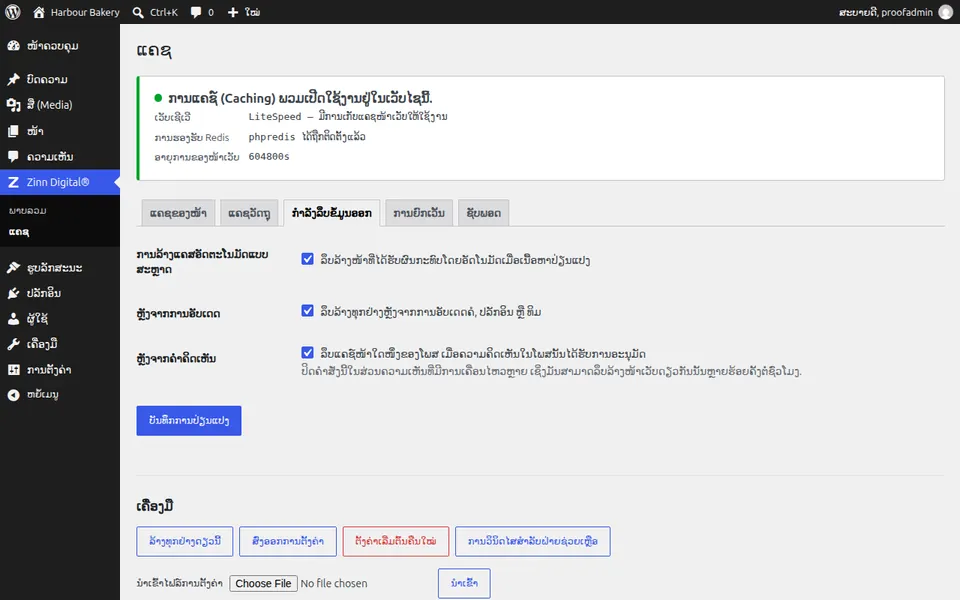
ໂດຍປົກກະຕິແລ້ວທ່ານບໍ່ຈຳເປັນຕ້ອງ
ປລັກອິນທັງສອງຈະລຶບລ້າງໂດຍອັດຕະໂນມັດເມື່ອເນື້ອຫາມີການປ່ຽນແປງ, ແລະ ການອັບເດດ ຫຼື ການເປີດໃຊ້ປລັກອິນຈະໂຫຼດເວັບໄຊຄືນໃໝ່ເທື່ອລະກ້າວ, ຊຸດໜ້າຕໍ່ນາທີ. ລຶບລ້າງດ້ວຍຕົນເອງສະເພາະເມື່ອມີການປ່ຽນແປງຢູ່ນອກ WordPress ເທົ່ານັ້ນ, ເຊັ່ນວ່າ ໄຟລ໌ຖືກແກ້ໄຂຢູ່ໃນເຊີບເວີ.
ໃນ Zinn® Cache
ເປີດ Zinn Digital®, ຈາກນັ້ນ Cache. ເພື່ອລຶບໜຶ່ງໜ້າ, ໃຫ້ພິມທີ່ຢູ່ຂອງມັນໃສ່ແຖບ Status ແລ້ວກົດ Purge these addresses: ມັນຈະຖືກລຶບອອກຈາກທຸກຊັ້ນແຄຊ໌ພ້ອມກັນໃນຄັ້ງດຽວ. ເພື່ອລຶບທຸກຢ່າງ, ໃຫ້ກົດ Empty all now ແລ້ວຢືນຢັນ; ຈາກນັ້ນແຕ່ລະໜ້າຈະຖືກສ້າງຂຶ້ນໃໝ່ເມື່ອມີຜູ້ເຂົ້າຊົມເຂົ້າມາ. ວິທີທີ່ໄວກວ່າ: ໃຊ້ເມນູ Zinn® Cache ໃນແຖບຜູ້ເບິ່ງແຍງລະບົບຢູ່ເທິງສຸດຂອງໜ້າຈໍ. ໃນໜ້າເວັບໄຊຂອງທ່ານ, Purge this page ຈະລຶບສະເພາະໜ້ານັ້ນ; Purge everything ຈະລຶບແຄຊ໌ທັງໝົດ. ການແຈ້ງເຕືອນຈະບອກສິ່ງທີ່ຖືກລຶບອອກໄປ. ໃນໂທລະສັບ ເມນູນີ້ແມ່ນໄອຄອນແຄຊ໌ໃນແຖບຜູ້ເບິ່ງແຍງລະບົບ.
ພ້ອມກັບ Zinn® Cache Pro
Pro ລຶ້າງແຄຊ໌ໄດ້ຢ່າງຊັດເຈນກວ່າດ້ວຍຕົວມັນເອງ: ໂພສທີ່ມີການປ່ຽນແປງຈະລຶ້າງສະເພາະໜ້າໝວດໝູ່, ແທັກ ແລະ ໜ້າຜູ້ຂຽນຂອງມັນເອງແທນທີ່ຈະເປັນທຸກບ່ອນຈັດເກັບ, ແລະ ການອຸ່ນເຄື່ອງຂອງມັນຈະເຕີມແຄຊ໌ຄືນໃໝ່ຫຼັງຈາກການລຶ້າງທັງໝົດ.
ລຶບລ້າງໂປຣແກຣມທ່ອງເວັບຂອງທ່ານນຳດ້ວຍ
ຖ້າທ່ານຍັງເຫັນເວີຊັນເກົ່າຢູ່, ໂປຣແກຣມທ່ອງເວັບຂອງທ່ານອາດຈະກຳລັງເກັບມັນໄວ້. ໂຫຼດຄືນໃໝ່ໂດຍການຂ້າມແຄສ (cache), ຫຼື ເປີດໜ້ານີ້ໃນໜ້າຕ່າງສ່ວນຕົວ.
ກວດເບິ່ງຜົນໄດ້ຮັບ
ໂຫຼດໜ້ານີ້ໃນຂະນະທີ່ອອກຈາກລະບົບ: ການຕອບກັບທຳອິດຈະສະແດງ miss, ແລະ ຄັ້ງຕໍ່ໄປຈະສະແດງ hit.
ຄູ່ມືຕໍ່ໄປ: ຍົກເວັ້ນໜ້າຈາກແຄສ
ຮວມຟຣີກັບໂຮສຕິ້ງ Zinn Digital®
ຮັບ Zinn® Cache ຟຣີໃນໂຮສຕິ້ງ Zinn Digital®
ທຸກໆເວັບໄຊ WordPress ໃນເຊີບເວີຂອງພວກເຮົາເອງແມ່ນມາພ້ອມກັບ Zinn® Cache ທີ່ຕິດຕັ້ງ ແລະ ເຊື່ອມຕໍ່ແລ້ວ: ແຄຊ໌ໜ້າເວັບເປີດຢູ່, ແຄຊ໌ວັດຖຸ Redis ຖືກຈັດການໃຫ້ທ່ານ, ແລະ ການອັບເດດປລັກອິນຈະມາເອງໂດຍອັດຕະໂນມັດ. Zinn® Cache Pro ບໍ່ໄດ້ຮວມຢູ່ນຳ; ໃຫ້ເພີ່ມມັນໃສ່ເວັບໄຊໃດກໍໄດ້ເມື່ອທ່ານຕ້ອງການ.