 Zinn® Cache
כיצד לנקות את זיכרון המטמון ב-WordPress
נקו את כל הדפים השמורים במטמון בבת אחת, או אפשרו לתוסף לנקות רק את מה שהשתנה. היכן נמצא כפתור הריקון ב-Zinn® Cache.
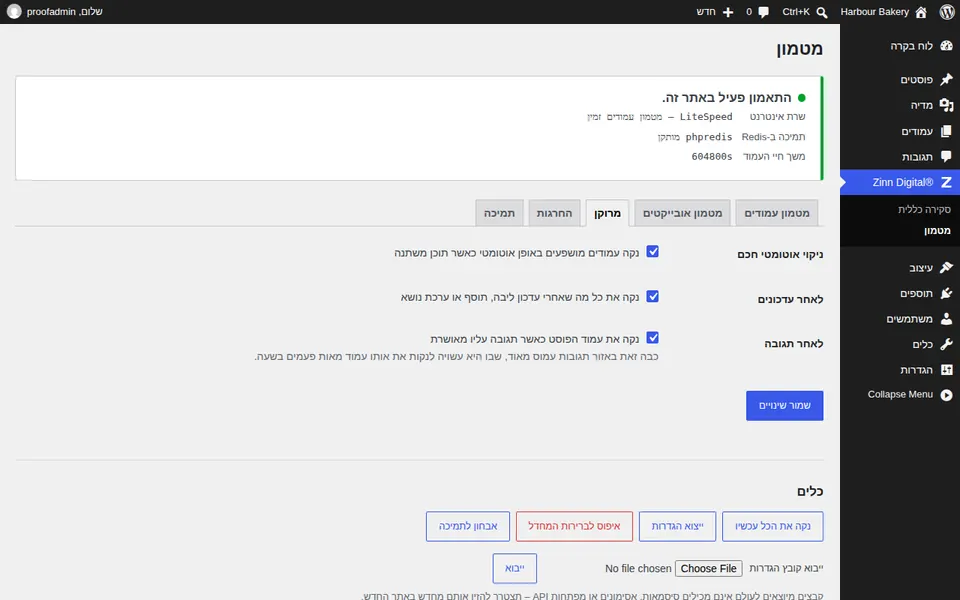
בדרך כלל אין צורך ב
שני התוספים מתנקים אוטומטית כאשר התוכן משתנה. נקו הכל ידנית רק כאשר בוצע שינוי מחוץ ל-WordPress, כגון קובץ שנערך בשרת.
ב-Zinn® Cache
פתחו את Zinn Digital®, לאחר מכן Cache, ולחצו על Purge everything now. אשרו, וכל דף שנשמר במטמון יימחק וייבנה מחדש כאשר מבקרים מגיעים.
עם Zinn® Cache Pro
גרסת ה-Pro מנקה את המטמון בצורה מדויקת יותר מעצמה: פוסט ששונה מנקה את עמודי הקטגוריה, התגית והמחבר שלו בלבד במקום את כל הארכיונים, ותהליך החימום ממלא מחדש את המטמון לאחר ניקוי מלא.
נקו גם את הדפדפן שלכם
אם אתם עדיין רואים גרסה ישנה, ייתכן שהדפדפן שלכם שומר אותה. טענו מחדש תוך עקיפת זיכרון המטמון, או פתחו את הדף בחלון גלישה בסתר.
בדוק את התוצאה
טענו את הדף כשאינכם מחוברים: התגובה הראשונה תציג miss, והבאה אחריה hit.
המדריך הבא: החרגת דף מהמטמון
כלול בחינם עם אחסון Zinn Digital®
קבלו את Zinn® Cache בחינם באחסון של Zinn Digital®
כל אתר WordPress בשרתים שלנו מגיע עם Zinn® Cache מותקן ומחובר: מטמון הדפים מופעל, מטמון האובייקטים של Redis מנוהל עבורכם, ועדכוני תוספים מגיעים באופן עצמאי. Zinn® Cache Pro אינו כלול; תוכלו להוסיף אותו לכל אתר מתי שתרצו.