 Zinn® Cache
تفعيل ذاكرة التخزين المؤقت للكائنات Redis لـ WordPress
قم بتثبيت ملحق الذاكرة المؤقتة للكائنات Redis من Zinn® Cache، وقم بربطه بخادم Redis الخاص بك، وماذا يحدث إذا توقف Redis عن الاستجابة.
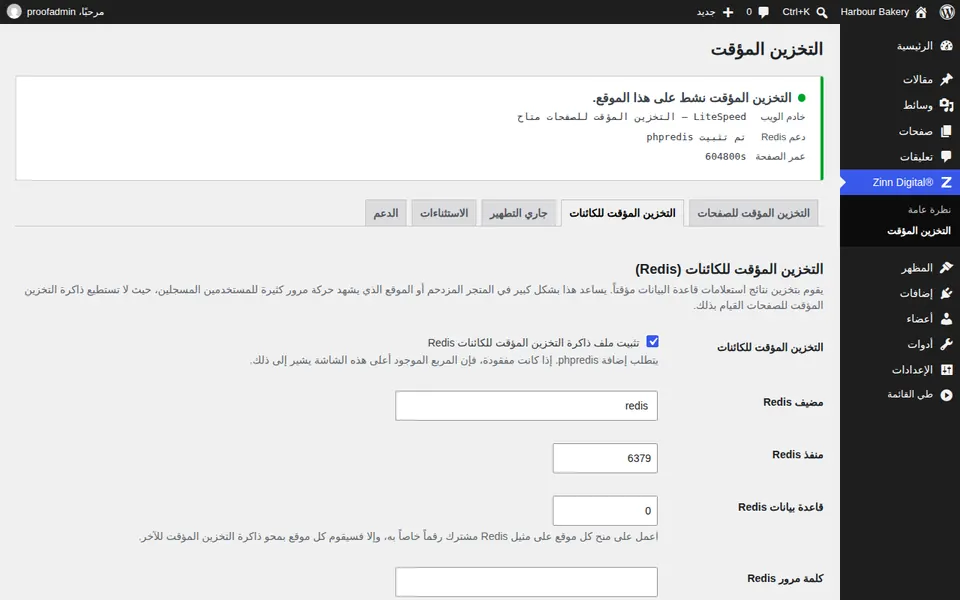
التحقق من دعم Redis
توضح لوحة الحالة في شاشة ذاكرة التخزين المؤقت ما إذا كانت إضافة phpredis الخاصة بـ PHP مثبتة. بدونها، يتم تعطيل مفتاح تبديل ذاكرة التخزين المؤقت للكائنات.
افتح علامة تبويب ذاكرة التخزين المؤقت للكائنات
في Zinn Digital®، انتقل إلى Cache، واختر Object cache، ثم حدد Install the Redis object-cache drop-in.
أدخل الاتصال
قم بتعيين مضيف Redis والمنفذ وكلمة المرور إذا لزم الأمر. على خادم Redis مشترك بين عدة مواقع، قم بتعيين رقم قاعدة بيانات خاص بكل موقع أو بادئة مفتاح، وإلا فسيقوم كل منها بمسح ذاكرة التخزين المؤقت للآخر.
حفظ
يتم تثبيت الـ drop-in في wp-content. لا يقوم Zinn® Cache أبداً بالكتابة فوق drop-in ينتمي إلى إضافة تخزين مؤقت أخرى، ويخبركم إذا كان هناك واحد موجود بالفعل.
تعرّف على الخيار الاحتياطي
إذا أصبح يتعذر الوصول إلى Redis، فإن البديل يجيب من ذاكرة تخزين مؤقت داخل الذاكرة لذلك الطلب، بحيث يظل الموقع يعمل أثناء إصلاح Redis.
الدليل التالي: تصغير CSS وJavaScript وتحميل الصور تدريجيًا
مضمّن مجانًا مع استضافة Zinn Digital®
احصل على Zinn® Cache مجانًا مع استضافة Zinn Digital®
يأتي كل موقع WordPress على خوادمنا الخاصة مزودًا بـ Zinn® Cache مثبتًا ومتصلاً: ذاكرة التخزين المؤقت للصفحات مفعّلة، وتتم إدارة ذاكرة التخزين المؤقت للكائنات Redis نيابة عنكم، وتصل تحديثات الإضافات تلقائيًا. لا تتضمن الخدمة Zinn® Cache Pro؛ يمكنكم إضافتها إلى أي موقع عندما ترغبون في ذلك.