 Zinn® Cache
Zinn® Cache Pro ઇન્સ્ટોલ કરો
મફત Zinn® Cache ચલાવતી સાઇટ પર Zinn® Cache Pro ઉમેરો: અજમાયશ શરૂ કરો અથવા લાઇસન્સ ખરીદો, તેને ઇન્સ્ટોલ કરો અને લાઇસન્સ સક્રિય કરો.
Zinn® Cache ઇન્સ્ટોલ કરેલું રાખો
Pro એ એક ઍડ-ઑન છે અને તેના માટે મફત Zinn® Cache પ્લગઇન ઇન્સ્ટોલ કરેલું અને સક્રિય હોવું જરૂરી છે. જો તે ન હોય, તો કૃપા કરીને પહેલા તેને ઇન્સ્ટોલ કરો.
ટ્રાયલ શરૂ કરો અથવા લાયસન્સ ખરીદો
WordPress માં Zinn Digital® ખોલો, પછી Cache, અને Pro ટેબ પસંદ કરો. ત્યાં મફત અજમાયશ શરૂ કરો, અથવા એક, પાંચ કે અમર્યાદિત સાઇટ્સ માટે વાર્ષિક લાઇસન્સ ખરીદો. Freemius ચેકઆઉટનું સંચાલન કરે છે.
પ્લગઇન ઇન્સ્ટોલ કરો
Freemius મોકલે છે તે લિંક પરથી Zinn® Cache Pro ડાઉનલોડ કરો. WordPress માં Plugins, Add Plugin, Upload Plugin ખોલો, zip ફાઇલ પસંદ કરો અને તેને ઇન્સ્ટોલ કરો.
તેને અને તમારા લાઇસન્સને સક્રિય કરો
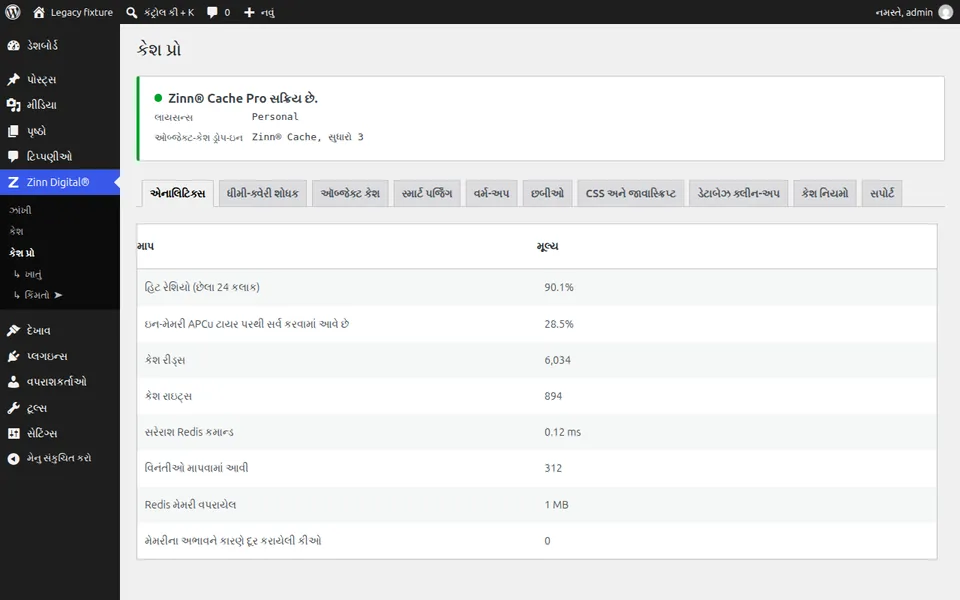
પ્લગઇનને સક્રિય કરો અને પૂછવામાં આવે ત્યારે તમારી લાયસન્સ કી દાખલ કરો. Zinn Digital® મેનૂ હેઠળ એક Cache Pro એન્ટ્રી દેખાશે, જેમાં લાયસન્સ સક્રિય હોવાનું દર્શાવતું કાર્ડ હશે.
પ્રથમ એનાલિટિક્સ જુઓ
ટ્રાફિકના એક દિવસ પછી એનાલિટિક્સ ટેબ ખોલો. તમે કંઈપણ બદલો તે પહેલાં હિટ રેશિયો તમને જણાવે છે કે કેશ યોગ્ય રીતે કાર્ય કરી રહી છે કે નહીં.
પછી તમને જે જોઈએ તે ચાલુ કરો
વોર્મ-અપ, છબીઓ, CSS અને JavaScript તેમજ ડેટાબેઝ સફાઈ માટે પ્રત્યેકનું પોતાનું ટૅબ છે. એક ચાલુ કરો, સાઇટ તપાસો, પછી આગળના પર જાઓ.
આગામી માર્ગદર્શિકા: તમારું WordPress કૅશ કાર્ય કરી રહ્યું છે કે નહીં તે તપાસો
Zinn Digital® હોસ્ટિંગ સાથે મફતમાં શામેલ છે
Zinn Digital® હોસ્ટિંગ પર Zinn® Cache મફતમાં મેળવો
અમારા પોતાના સર્વર્સ પરની દરેક WordPress સાઇટ Zinn® Cache ઇન્સ્ટોલ કરેલ અને કનેક્ટ કરેલ સાથે આવે છે: પેજ કૅશ ચાલુ છે, Redis ઑબ્જેક્ટ કૅશ તમારા માટે મેનેજ કરવામાં આવે છે, અને પ્લગઇન અપડેટ્સ આપમેળે આવે છે. Zinn® Cache Pro શામેલ નથી; જ્યારે તમે ઇચ્છો ત્યારે તેને કોઈપણ સાઇટ પર ઉમેરો.