 Zinn® Cache
התקנת Zinn® Cache Pro
הוסיפו את Zinn® Cache Pro לאתר המפעיל את Zinn® Cache החינמי: התחילו תקופת ניסיון או רכשו רישיון, התקינו אותו והפעילו את הרישיון.
השאר את Zinn® Cache מותקן
הגרסה Pro היא תוסף ודורשת שתוסף Zinn® Cache החינמי יהיה מותקן ופעיל. אם הוא אינו מותקן, התקינו אותו תחילה.
התחל תקופת ניסיון או רכוש רישיון
ב-WordPress, פתחו את Zinn Digital®, לאחר מכן את Cache, ובחרו בכרטיסייה Pro. התחילו את תקופת הניסיון בחינם שם, או רכשו רישיון שנתי עבור אתר אחד, חמישה אתרים או ללא הגבלה. Freemius מנהלת את התשלום.
התקן את התוסף
הורד את Zinn® Cache Pro מהקישור ש-Freemius שולח. ב-WordPress פתח את Plugins, Add Plugin, Upload Plugin, בחר את קובץ ה-zip והתקן אותו.
הפעל אותו ואת הרישיון שלך
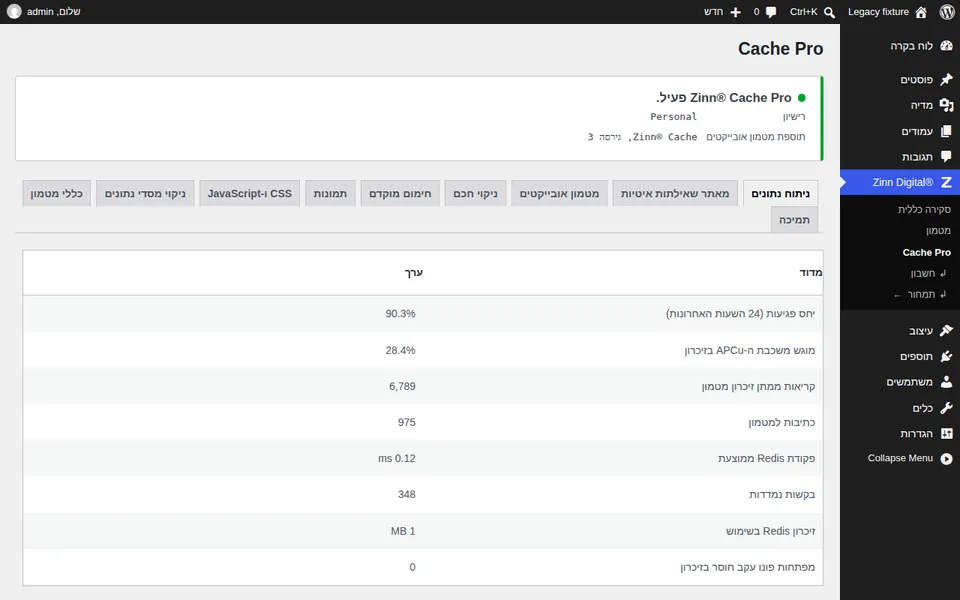
הפעל את התוסף והזן את מפתח הרישיון שלך כאשר תתבקש. תחת תפריט Zinn Digital® יופיע פריט Cache Pro, עם כרטיס המציין שהרישיון פעיל.
הביטו תחילה בניתוחים
פתחו את הכרטיסייה 'ניתוח נתונים' לאחר יום של תנועה. יחס הפגיעות מציג לכם אם המטמון פועל כראוי לפני שתשנו דבר מה.
לאחר מכן הפעילו את מה שאתם צריכים
חימום, תמונות, CSS ו-JavaScript וניקוי מסד הנתונים כוללים כרטיסייה נפרדת לכל אחד. הפעילו אחת, בדקו את האתר ולאחר מכן עברו לבאה.
המדריך הבא: בדקו אם מטמון ה-WordPress שלכם פועל
כלול בחינם עם אחסון Zinn Digital®
קבלו את Zinn® Cache בחינם באחסון של Zinn Digital®
כל אתר WordPress בשרתים שלנו מגיע עם Zinn® Cache מותקן ומחובר: מטמון הדפים מופעל, מטמון האובייקטים של Redis מנוהל עבורכם, ועדכוני תוספים מגיעים באופן עצמאי. Zinn® Cache Pro אינו כלול; תוכלו להוסיף אותו לכל אתר מתי שתרצו.